Gesamtdokumentation

Druckansicht aller Dokumentationsseiten (außer Rechtliches)

Tipp: Nutzen Sie die Druckfunktion Ihres Browsers ("Als PDF speichern"), um ein PDF zu erstellen.
Was ist Klark.one?

Klark.one ist eine spezialisierte Anwendung zur digitalen Unterstützung bei der Prüfung und Bewertung von öffentlichen Ausschreibungen (Vergabeaudits). Sie richtet sich an Auftraggeber, Vergabestellen und beratende juristische Teams, die komplexe Bieterdokumente effizient und rechtssicher analysieren müssen.

Kernaufgabe

Ausschreibungsinhalt wird analysiert und in prüfbare Einzelschritte gegliedert. Bieter werden anhand dieser Punkte sondiert.
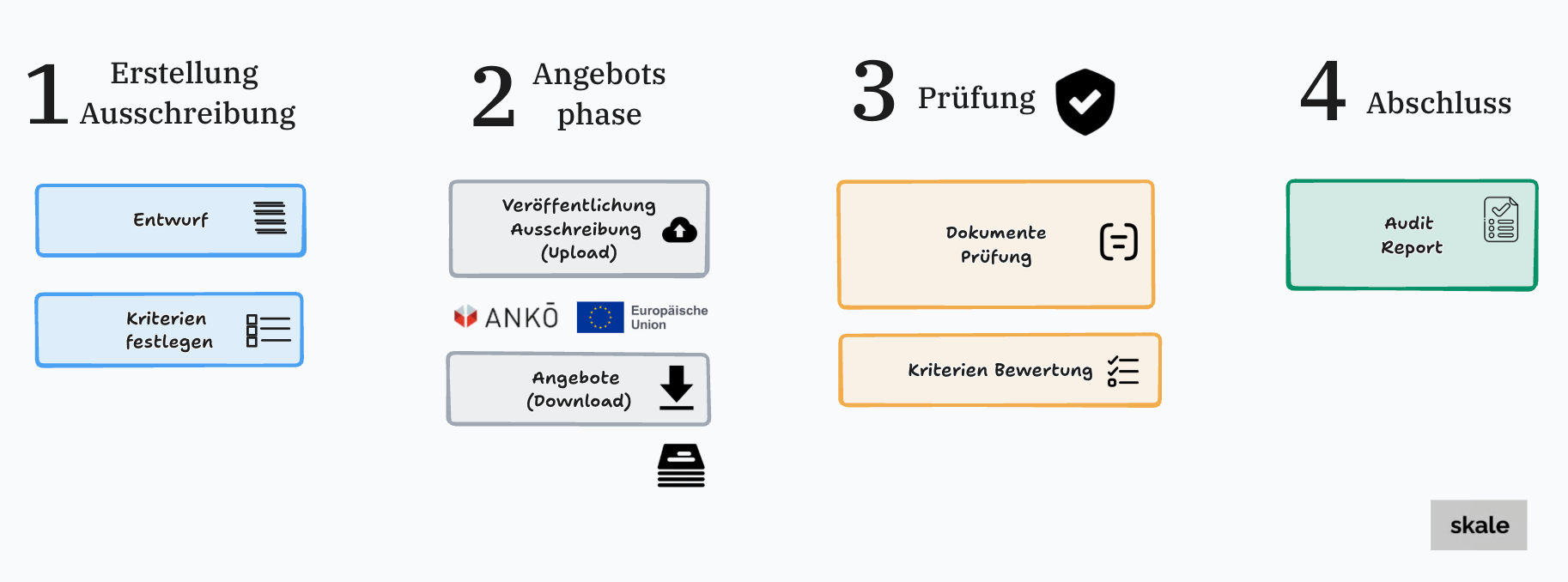
Prozessablauf

Konkret:

  1. Ausschreibung analysieren — Vergabeunterlagen werden hochgeladen und automatisch in strukturierte Daten überführt. KI extrahiert die geforderten Eignungs-, Auswahl- und Zuschlagskriterien und zerlegt sie in einzeln prüfbare Punkte.
  2. Bieter prüfen — Die Bieterangebote werden gegen diese Prüfpunkte abgeglichen. KI ordnet Nachweise zu, bewertet die Erfüllung und referenziert Fundstellen in den Originaldokumenten.
  3. Entscheidung treffen — Der Prüfer behält die volle Kontrolle. KI-Vorschläge werden bestätigt, korrigiert oder ergänzt. Jede Entscheidung wird revisionssicher dokumentiert.

Schnellstart

  1. Anmeldung und Teams: Zugang erhalten und dem richtigen Team beitreten — siehe /docs/login-teams.
  2. Projekt anlegen und Dokumente hochladen — siehe /docs/project-creation.
  3. Anforderungen extrahieren und Bieter prüfen — siehe /docs/workflow.
  4. Rechte und Rollen im Team — siehe /docs/roles.

Für wen ist Klark.one?

  • Öffentliche Auftraggeber: Transparente und nachvollziehbare Vergabeentscheidungen.
  • Vergabestellen: Effiziente Prüfung umfangreicher Angebote.
  • Rechtsanwälte und Berater: Unterstützung bei der juristischen Bewertung und Dokumentation.

Design-Prinzipien

  1. Assistenz statt Automatisierung: Die KI trifft keine finalen Entscheidungen. Sie bereitet Informationen auf, schlägt Bewertungen vor und referenziert Fundstellen. Die juristische Hoheit liegt immer beim Prüfer.
  2. Nachvollziehbarkeit: Jede KI-Aussage ist belegbar — die App verlinkt direkt auf die entsprechenden Textstellen in den Originaldokumenten.
  3. Datenschutz und Sicherheit: Vergabeunterlagen verlassen nie den kontrollierten Bereich. KI-Analyse von vertraulichen Projektdaten erfolgt ausschließlich über lokale Modelle.
  4. Unabhängigkeit: Betrieb auf lokaler oder eigener Serverinfrastruktur, ohne Abhängigkeit von Cloud-Anbietern oder externer KI.
  5. Modularität: Einzeln oder verteilt auf dedizierte Server — je nach Bedarf.
dok: 2026-04-28, v0.6.00; current +00.00.23
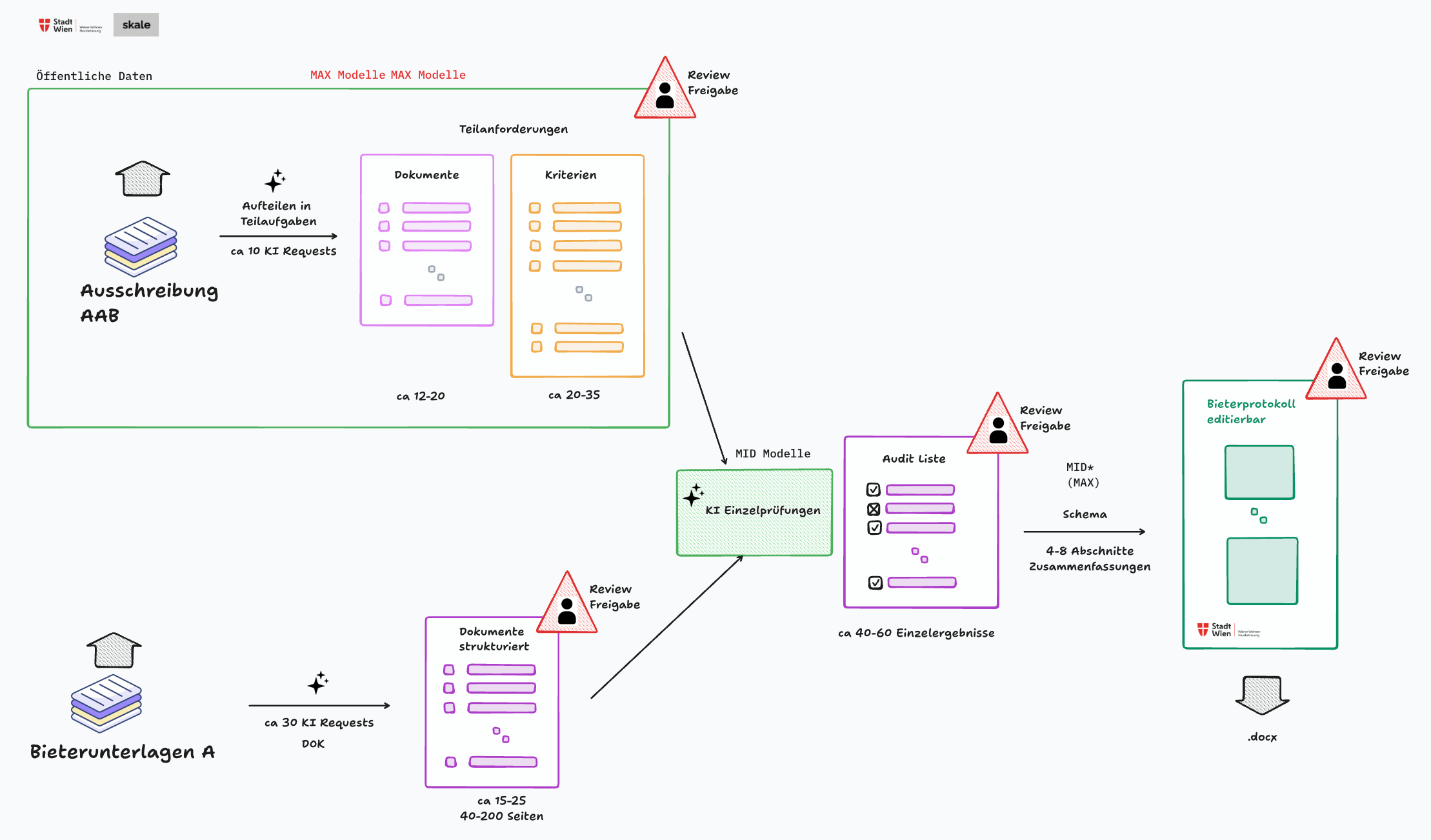
Prozessablauf (Workflow)

Der Arbeitsprozess in Klark.one gliedert sich in vier Phasen, von der Ausschreibung bis zum Prüfbericht.

Prozessablauf Diagramm

Rechte und Zuständigkeiten im Team sind unter /docs/roles beschrieben.

1. Projekt erstellen und Dokumente hochladen

  • Neues Projekt im Dashboard anlegen und der Vergabe zuzuordnen.
  • Ausschreibungsunterlagen (PDF, DOCX, XLSX) hochladen, auch als Ordnerstruktur per Drag and Drop.
  • Das System konvertiert die Dokumente automatisch in Markdown und erstellt Metadaten.

Siehe /docs/project-creation.

2. Anforderungen extrahieren (A-Info)

Im Bereich Anforderungen des Projekts werden die Ausschreibungsunterlagen analysiert:

  • Info: KI-extrahierte Projektdaten (Auftraggeber, Fristen, Verfahrensart, CPV-Codes).
  • Doks: Übersicht und Analyse der Ausschreibungsunterlagen.
  • Kriterien: Automatisch extrahierte Bewertungskriterien (Eignungs-, Auswahl-, Zuschlagskriterien). Die Kriterien werden in granulare Prüfpunkte zerlegt.
  • KI-Chat: Interaktive Fragen an die Projektdokumente.

Siehe /docs/projektanforderungen.

3. Bieter prüfen (B-Info)

Nach Eingang der Bieterangebote werden diese geprüft:

  • Nachweis-Matching: KI ordnet die Bieterdokumente den geforderten Nachweisen automatisch zu. Fehlende Nachweise werden erkannt.
  • Kriterienprüfung: KI prüft jedes Kriterium gegen die zugeordneten Dokumente und schlägt eine Bewertung vor (erfüllt, nicht erfüllt, teilweise).
  • Der Prüfer überprüft die Vorschläge, korrigiert bei Bedarf und trifft die finale Entscheidung.
  • Jede Bewertung wird mit Fundstellen und Begründungen revisionssicher dokumentiert.

Siehe /docs/bieteraudit.

4. Prüfbericht

Sind alle Kriterien geprüft, werden die Ergebnisse zusammengeführt:

  • Bieterbericht: Zusammenfassung aller Entscheidungen, Begründungen und Fundstellen pro Bieter.
  • Projektübersicht: Vergleichbare Darstellung der Bewertungen über alle Bieter hinweg.
  • Export als Dokument (DOCX).

(In Entwicklung: Die projektbezogene Vergleichsübersicht wird schrittweise ausgebaut.)

Siehe /docs/workflow.

Aufgaben-System

Alle Hintergrundaufgaben (Konvertierung, Matching, Kriterienprüfung, etc.) werden über ein zentrales Aufgabensystem gestartet und überwacht. Der Fortschritt wird in Echtzeit unten rechts als Badge angezeigt.

dok: 2026-04-28, v0.6.00; current +00.00.23
Nutzer, Teams und Rollen

Benutzer

Ein Benutzer-Account ist global gültig. Mit einem Login Zugriff auf alle Teams, in die Sie eingeladen wurden.

Teams

Das Team ist die zentrale Organisationseinheit:

  • Daten-Isolation: Alle Projekte und Dokumente sind strikt an ein Team gebunden. Team A sieht keine Daten von Team B.
  • Zusammenarbeit: Mehrere Nutzer im selben Team arbeiten gemeinsam an Projekten.

Rollen

Owner

  • Volle Kontrolle über das Team.
  • Mitglieder einladen und entfernen.
  • Team-Einstellungen und Abrechnung (Stripe) verwalten.
  • Projekte erstellen, bearbeiten und löschen.

Member

  • Projekte und Dokumente einsehen und bearbeiten.
  • Keine Team-Einstellungen ändern.
  • Keine Nutzer einladen.

Einladungsprozess

  1. Owner sendet Einladung per E-Mail.
  2. Bereits registrierte Nutzer: Team wird dem Account hinzugefügt.
  3. Neue Nutzer: Werden durch den Registrierungsprozess geführt.
dok: 2026-04-16, v0.5.96; current +00.01.00
Login, Registrierung und Teams

Registrierung

Der Zugang zu Klark.one erfolgt auf Einladung.

  1. Einladung per E-Mail von einem Team-Administrator.
  2. Neu: Passwort vergeben und Name eintragen. Bereits registriert: Bestehende Zugangsdaten verwenden, das neue Team wird dem Account hinzugefügt.
  3. Nach Bestätigung weiterleitung zum Dashboard.

Login

Regulärer Login über die Startseite mit E-Mail und Passwort. Sitzungsdauer: 30 Tage.

Team-Wechsel

Sind Sie in mehreren Teams, wechseln Sie über das Profilbild oben rechts. Die Seite lädt neu und zeigt die Daten des gewählten Teams.

Team-Verwaltung (nur Owner)

Als Team-Eigentümer unter Einstellungen:

  • Mitglieder per E-Mail einladen.
  • Rollen zuweisen (Member oder Owner).
  • Mitglieder entfernen.
dok: 2026-04-28, v0.6.00; current +00.00.23
Projekt erstellen und Upload

Der Startpunkt für jede Analyse: Projekt anlegen und Ausschreibungsunterlagen hochladen.

1. Projekt anlegen

Im Dashboard ein neues Projekt erstellen:

  • Name und optionale Beschreibung vergeben.
  • Das Projekt wird automatisch dem aktuellen Team zugeordnet.

2. Dokumente hochladen

Ausschreibungsunterlagen in das Projekt laden:

  • Unterstützte Formate: PDF, DOCX, XLSX, ZIP.
  • Ordnerstrukturen per Drag and Drop, die Struktur bleibt erhalten.
  • Mehrere Dateien gleichzeitig hochladen.

3. Automatische Verarbeitung

Nach dem Upload verarbeitet das System die Dokumente im Hintergrund:

  1. Dokumentenkonvertierung: Alle Dokumente werden in durchsuchbares Format umgewandelt. Der Parser kann in den Einstellungen pro Team konfiguriert werden.
  2. Metadaten und Indexierung: KI analysiert die Dokumente und erstellt Metadaten (Sprache, Zusammenfassung, Schutzklasse). Projektinformationen wie Auftraggeber, Fristen und Verfahrensart werden automatisch extrahiert.
  3. Kriterien-Extraktion: Eignungs-, Auswahl- und Zuschlagskriterien werden automatisch erkannt und in granulare Prüfpunkte zerlegt. Die Ergebnisse stehen im Reiter Kriterien zur Überprüfung bereit.

4. Datei-Explorer

Nach der Verarbeitung stehen die Dokumente im Datei-Explorer zur Verfügung:

  • Info: Übersicht mit Metadaten und KI-Zusammenfassung.
  • Strukt: Strukturierte Ansicht der extrahierten Inhalte.
  • Dok: Vollständige Ansicht des konvertierten Dokuments.
  • KI-Chat: Interaktive Fragen an das Dokument.
dok: 2026-04-28, v0.6.00; current +00.00.23
Projektanforderungen (A-Info)

Der Bereich Anforderungen ist das zentrale Modul zur Analyse eines Ausschreibungsprojekts. Hier werden Dokumente, Kriterien und KI-Analysen zusammengeführt.

Die Ansicht hat vier Reiter:

Info (Projektinformationen)

Dashboard für die Metadaten des Projekts:

  • KI-extrahierte Daten: Auftraggeber, Fristen, Verfahrensart, CPV-Codes.
  • Projektstatus verwalten.
  • Benutzerdefinierte Felder für projektspezifische Informationen.

Doks (Geforderte Unterlagen)

Die vom Auftraggeber geforderten Unterlagen und Nachweise, die Bieter einreichen müssen:

  • Übersicht aller geforderten Dokumente mit Metadaten (Beilagennummer, Beschreibung).
  • Markierung: Unterzeichnung erforderlich, fachliche Prüfung erforderlich.
  • Automatische Extraktion durch KI aus den Ausschreibungsunterlagen.

Kriterien (Kriterien-Katalog)

Herzstück für die qualitative Bewertung:

  • Kriterien-Management: Bewertungskriterien erstellen, bearbeiten, strukturieren.
  • Import und Export für externe Berichte.
  • Automatische Extraktion durch KI aus den Ausschreibungsunterlagen.

KI-Chat (Sparkles)

Interaktive KI-Analyse über das gesamte Projekt:

  • Fragen an die Projektdokumente stellen (Chat-Interface).
  • Antworten mit direkten Referenzen auf Fundstellen in den Originaldokumenten.
  • Modell-Auswahl und Parameter-Konfiguration in den Einstellungen.
dok: 2026-04-28, v0.6.00; current +00.00.23
Bieter-Audit (B-Info)

Der Bereich Audit dient der detaillierten Prüfung eines einzelnen Bieters. Hier werden die eingereichten Unterlagen den Anforderungen zugeordnet und die Kriterien bewertet.

Die Ansicht hat drei Reiter:

Info (Bieter-Stammdaten)

Grundlegende Daten des Bieters und Prüfungsstatus:

  • Status verwalten (in Begutachtung, abgeschlossen, ausgeschieden).
  • KI-unterstützte Extraktion fehlender Stammdaten aus den vorliegenden Dokumenten.

Doks (Dokumenten-Zuordnung)

Management der Bieterunterlagen:

  • Nachweis-Matching: KI ordnet die Bieterdokumente automatisch den geforderten Nachweisen zu.
  • Fehlende Nachweise: Nicht zugeordnete oder nur teilweise abgedeckte Nachweise werden erkannt und angezeigt.
  • Dokumente direkt im Browser betrachten.
  • Nachträglich eingereichte Unterlagen hinzufügen.

Audit (Kriterien-Prüfung)

Eigentliche Eignungs- und Angebotsprüfung. Jedes Kriterium wird automatisch geprüft. Es gibt zwei Prüfstufen:

Kriterienaudit (Standard)

Kriterien, die typischerweise anhand eines Formulars oder weniger Dokumente eindeutig und klar beantwortet werden können. Die KI prüft die Bieterdokumente gegen die Anforderungen in den Ausschreibungsunterlagen.

  • Bewertung pro Kriterium: erfüllt, nicht erfüllt, teilweise.
  • Begründungen und Referenzen auf Fundstellen in den Originaldokumenten.

Fachliche Prüfungsanweisung (FAP)

Für Kriterienklassen, die eine tiefergehende Prüfung erfordern, können Teams spezialisierte Prüfanweisungen anlegen. Anstatt eines einfachen Abgleichs wird ein mehrstufiger, mehrphasiger Prüfplan automatisch ausgeführt.

Beispiele:

  • Strafrechtliche Unbescholtenheit: Für jede relevante Person wird geprüft, ob eine Strafregisterbescheinigung vorliegt. Bei Verbänden zusätzlich eine Registerauskunft.
  • Rückstandsbescheinigung: Prüfung, ob die Bescheinigung vom Finanzamt ausgestellt wurde (nicht von der Gemeinde). Separate Prüfung für Kommunalsteuer.
  • Versicherungsnachweis: Deckungssummen, Versicherungsnehmer-Abgleich und Prämienzahlung werden pro Versicherungsposten geprüft.
  • Firmenstruktur: Personen und Funktionen werden aus Firmenbuchauszügen extrahiert und über mehrere Dokumente hinweg aggregiert.

Sobald ein Kriterium einer FAP-Klasse zugeordnet ist, wird die zugehörige Prüfungsanweisung automatisch ausgelöst.

Gemeinsam

  • Die finale Bewertung obliegt immer dem Prüfer.
  • Fortschrittsanzeige: welche Kriterien geprüft, welche noch offen.

Aufgaben-Badge

Die dauerhaft sichtbare Aufgabenanzeige unten rechts zeigt den Live-Status laufender Worker-Tasks:

  • Mit Progress-Event: Prozentanzeige.
  • Ohne Progress-Event: Schritttext (z.B. Prüf-Phase) statt künstlicher 0%-Anzeige.
  • Lauftext direkt neben dem Spinner.
dok: 2026-04-28, v0.6.00; current +00.00.23
Bericht

Sind alle Kriterien eines Bieters geprüft, werden die Ergebnisse in einem Bericht zusammengeführt.

Bieterbericht

Zusammenfassung aller Entscheidungen, Begründungen und Fundstellen für einen einzelnen Bieter:

  • Bewertung jedes Kriteriums: erfüllt, nicht erfüllt, teilweise.
  • Begründungen mit Verweisen auf die Fundstellen in den Originaldokumenten.
  • Übersicht über fehlende Nachweise und offene Punkte.
  • Export als Dokument (DOCX).

Projektübersicht

Vergleichbare Darstellung der Bewertungen über alle Bieter des Projekts hinweg:

  • Alle Bieter nebeneinander mit ihren jeweiligen Bewertungen.
  • Auffälligkeiten und Unterschiede auf einen Blick.
  • Grundlage für die finale Vergabeentscheidung.

(Die projektbezogene Vergleichsübersicht wird schrittweise ausgebaut.)

dok: 2026-04-28, v0.6.00; current +00.00.23
Einstellungen

In den Einstellungen konfigurieren Sie die technische Infrastruktur und die KI-Parameter pro Team.

KI-Einstellungen

Konfiguration der KI-Modelle für die Analyse:

  • KI Framework: Provider-Auswahl (lokale Modelle oder externe Dienste).
  • Standardmodell: Für allgemeine Aufgaben.
  • Erweitertes Modell: Leistungsfähigeres Modell für komplexe Schlussfolgerungen.
  • Klassifikationsmodell: Spezialisiert für Klassifizierungsaufgaben.

Worker-Server

Verbindung zum Worker-Service für Hintergrundaufgaben:

  • Server-URL: Adresse des Worker-Services.
  • Der Worker übernimmt Dokumentenkonvertierung, -analyse und KI-Prüfschritte.

Dokument-Parser

Konfiguration der Parser für die Dokumentenkonvertierung:

  • Parser-URL: Adresse des Parsing-Services.
  • Aktive Parser: Auswahl der zu verwendenden Parser.
  • OCR erzwingen: OCR auch für durchsuchbare Dokumente aktivieren.

Dateisystem

Konfiguration des Speicherorts für Dokumente und Projektdaten:

  • Lokal: Speicherung auf dem lokalen Dateisystem.
  • WebDAV: Anbindung an Cloud-Speicher oder DMS.
  • SFTP/SSH: Sicherer Zugriff auf entfernte Server.
  • OCI Bucket: Object Storage.
  • Native Anbindung: Integriertes Dateisystem.

Anonymisierung*

In Entwicklung — noch nicht verfügbar.

Einstellungen für die automatische Anonymisierung von Dokumenten vor der KI-Verarbeitung.

dok: 2026-04-28, v0.6.00; current +00.00.23
Systemarchitektur

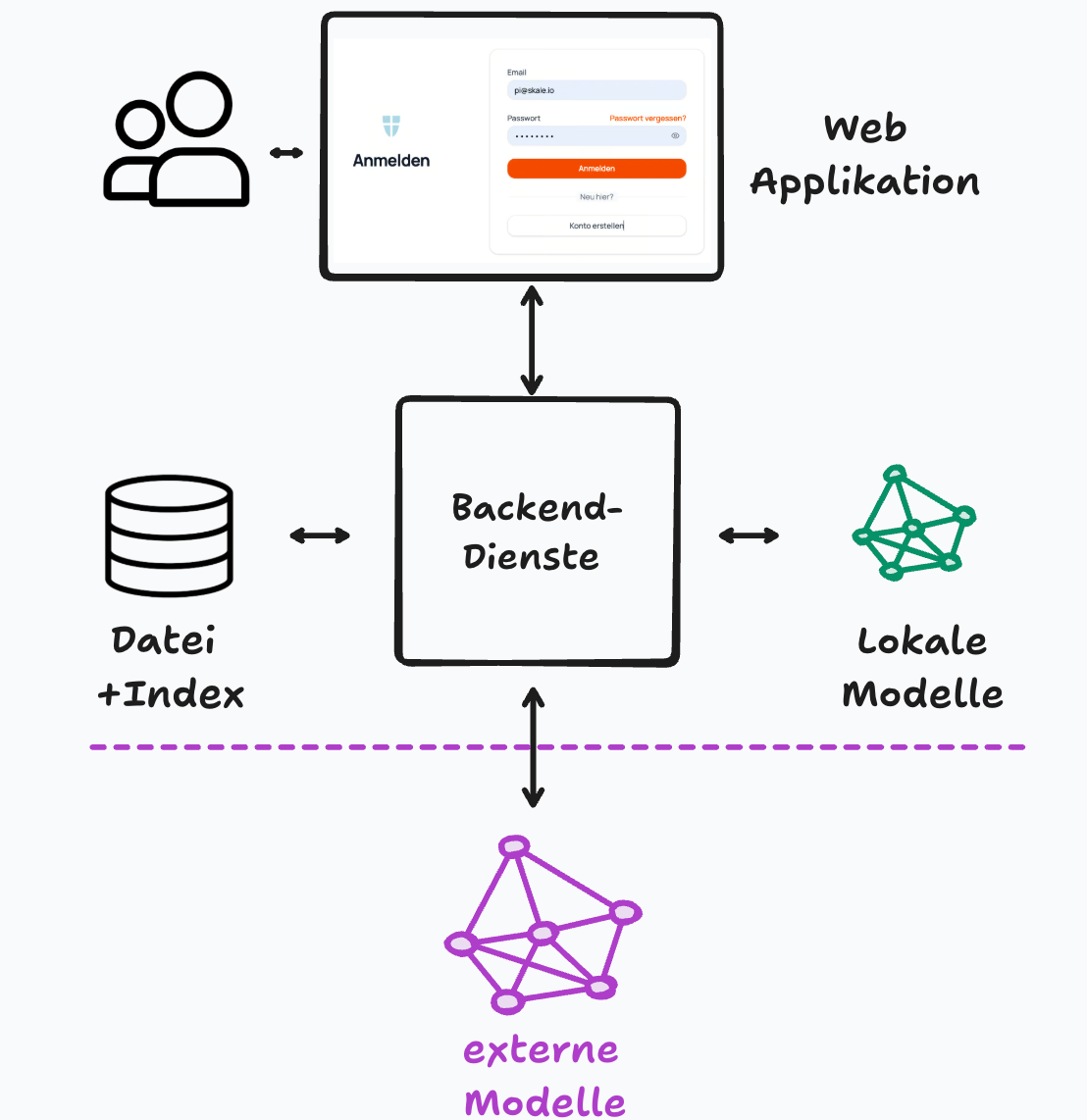
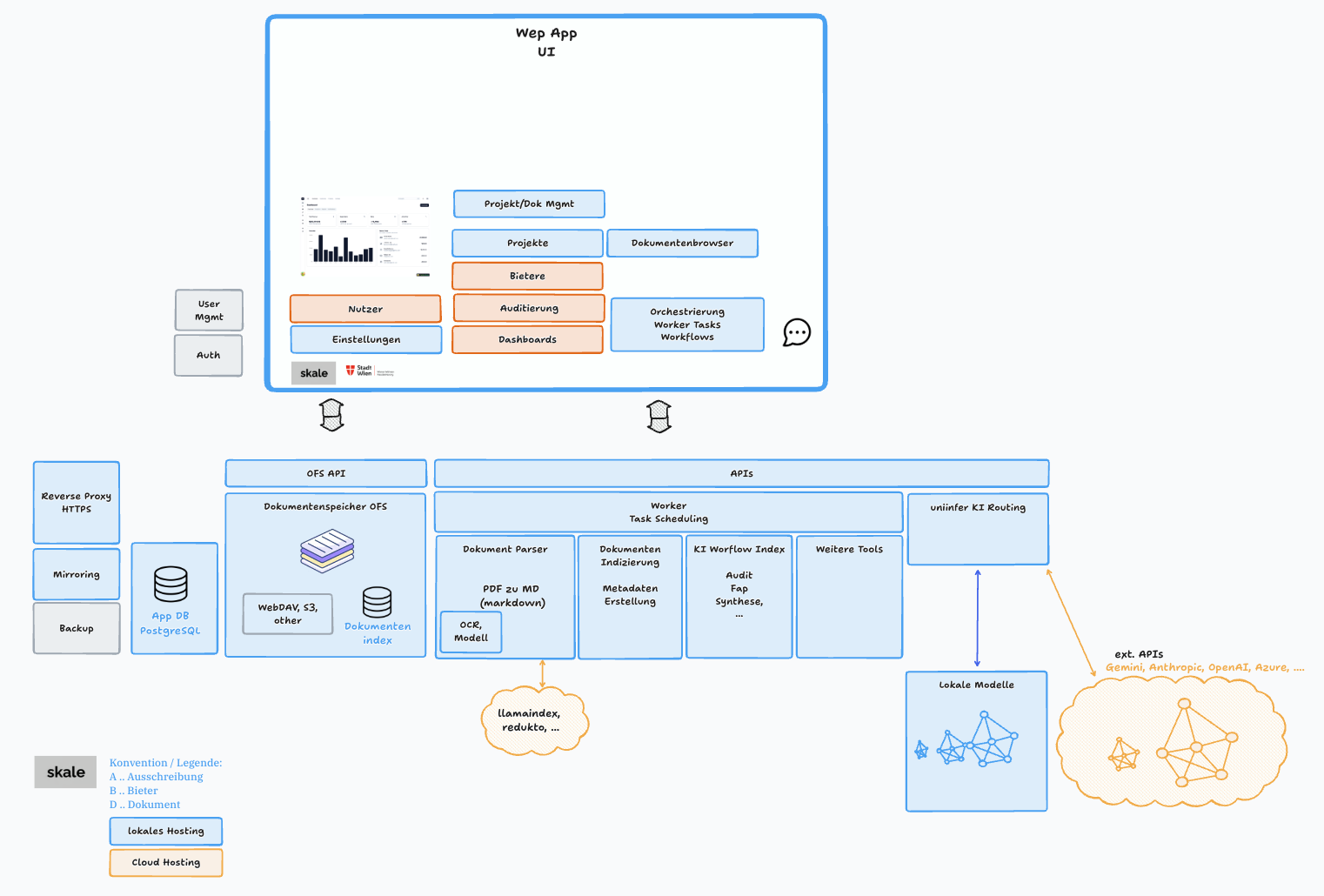
Klark.one ist eine Web-Applikation, die eine Benutzeroberfläche mit spezialisierten Backend-Diensten für Dokumentenverarbeitung und KI-Analyse verbindet.

Systemarchitektur Diagramm

Die Architektur priorisiert lokale Verarbeitung im Sinne der Datensicherheit und Privatsphäre: KI-Analysen für vertrauliche Projektdaten laufen bevorzugt auf eigenen Modellen. Externe Cloud-Dienste werden nur für öffentliche oder anonymisierte Inhalte verwendet. Die Applikation ist modular aufgebaut und kann zwischen Servern aufgeteilt und ausgeführt werden.

Für eine prozessuale Sicht siehe /docs/datenfluss.

Komponenten

Web App (Frontend + API)

Benutzeroberfläche und API-Gateway in einer Anwendung. Authentifizierung über verschlüsselte Sitzungs-Cookies. PostgreSQL-Datenbank für Benutzer, Teams, Einstellungen und Ergebnisse.

Systemübersicht

Worker-System

Asynchrone Hintergrundverarbeitung über einen Task-Scheduler. Die App kommuniziert über eine Proxy-API mit den Workern, Fortschritt wird per Echtzeit-Updates an die UI gestreamt.

Beispiele: Dokumentenkonvertierung, Metadaten-Extraktion, Kriterienprüfung, Nachweis-Matching.

Dateisystem

Dokumente liegen in einer definierten Ordnerstruktur mit Indexdatei (Metadaten, KI-Ergebnisse, Status). Zugriff über einen Dateiserver.

LLM-Anbindung

Einheitliche Schnittstelle zu LLM-Providern — lokale Modelle sowie externe Dienste (OpenAI, Anthropic, Gemini). Vertrauliche Daten werden bevorzugt lokal verarbeitet.

Kommunikation

Alle Verbindungen sind verschlüsselt und authentifiziert: Sitzungs-Cookies, API-Schlüssel, Zugangsdaten pro Team.

IT-Verantwortung

Wichtiger Hinweis

Das System ist konfigurierbar — Modelle, Schnittstellen und Speicherorte können pro Team eingestellt werden. Der IT-Setup muss sicherstellen, dass die genutzten Komponenten (KI-Modelle, Worker-Server, Dateisystem, KI-APIs) datenschutzrechtlich abgesichert sind und den Anforderungen des Einsatzkontextes entsprechen.

dok: 2026-04-28, v0.6.00; current +00.00.23
Datenfluss (Technisch)

Übersicht der Datenflüsse innerhalb von Klark.one.

System-Kontext

Das Diagramm zeigt die Interaktionen zwischen dem Benutzer, der Applikation und den externen Systemen.

Wichtig: KI-gestützte Workflows (Konvertierung, Extraktion, Prüfung) laufen über den Worker-Service. Der KI-Chat kommuniziert direkt mit der konfigurierten KI-API, erhält aber Kontext (Dokumente, Metadaten) über das Backend.

Mermaid Diagramm 1

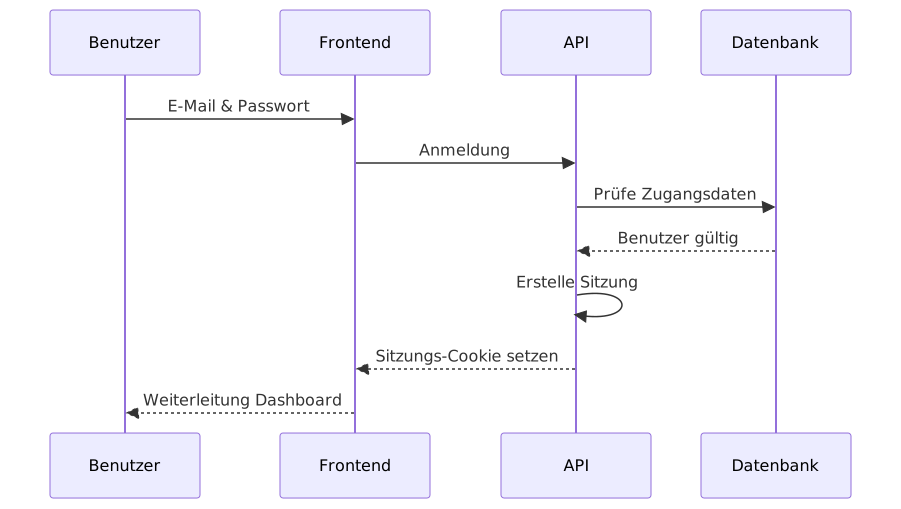
Anmeldung

Der Benutzer meldet sich mit E-Mail und Passwort an. Die API prüft die Zugangsdaten gegen die Datenbank und erstellt eine verschlüsselte Sitzung.

Mermaid Diagramm 2

Sitzungsdauer: 30 Tage. Team-Wechsel über das Profilmenü.

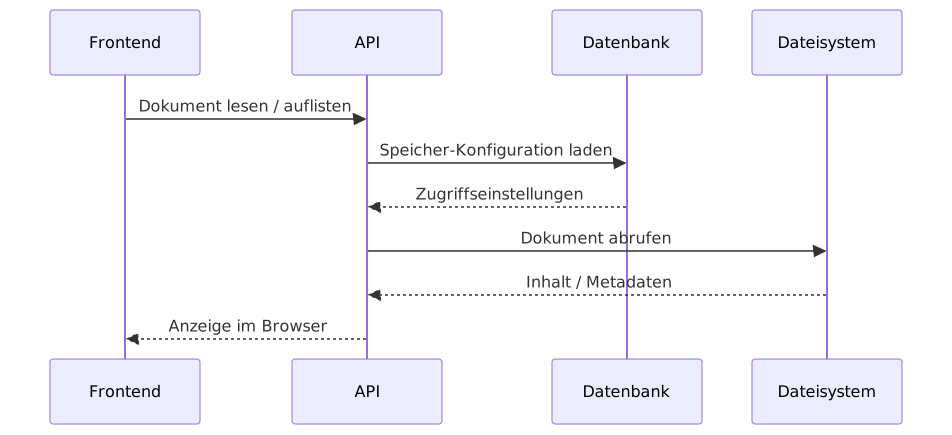
Dokumentenzugriff

Der Benutzer greift über die API auf Dokumente im Dateisystem zu. Alle Zugriffe sind authentifiziert.

Mermaid Diagramm 3
  • Lesen: Volltext-Vorschau, Markdown-Ansicht, Metadaten.
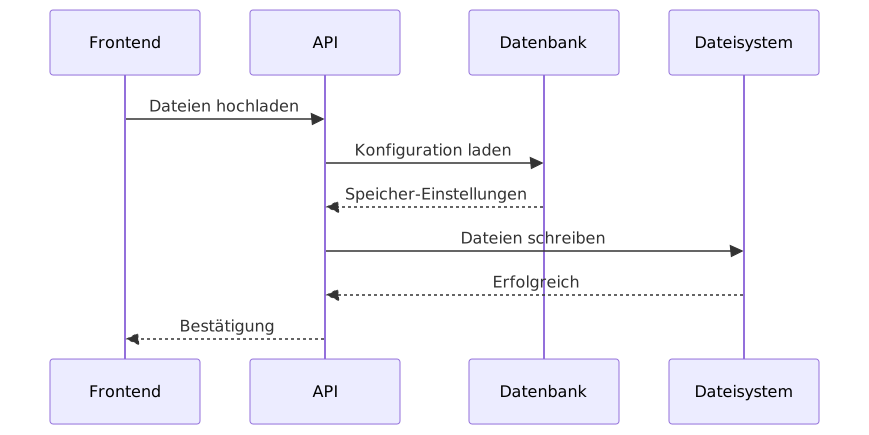
  • Schreiben: Upload neuer Dokumente, Ordner erstellen.
  • Jeder Zugriff wird über die gespeicherten Zugangsdaten des Teams autorisiert.

Datei-Upload

Mermaid Diagramm 4

Unterstützte Formate: PDF, DOCX, XLSX, ZIP. Ordnerstrukturen per Drag and Drop.

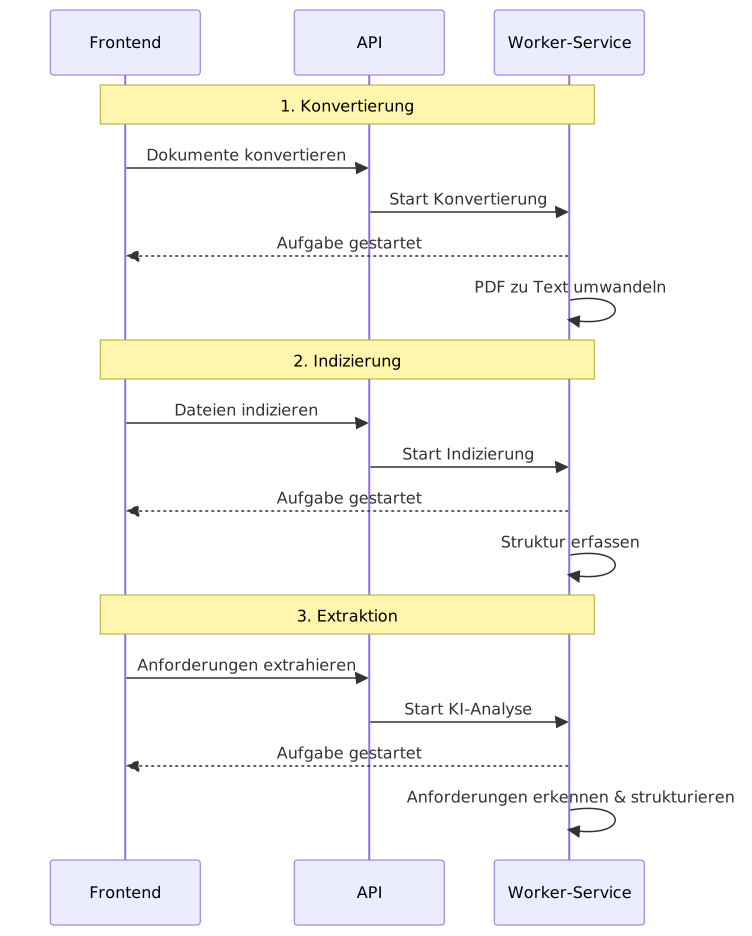
Anforderungen extrahieren

Die Ausschreibungsunterlagen werden in drei Schritten verarbeitet:

  1. Dokumentenkonvertierung — PDF/Office in maschinenlesbares Format umwandeln.
  2. Indizierung — Textdaten strukturieren und durchsuchbar machen.
  3. Metadaten-Extraktion — KI analysiert Dokumente und extrahiert Anforderungen.
Mermaid Diagramm 5

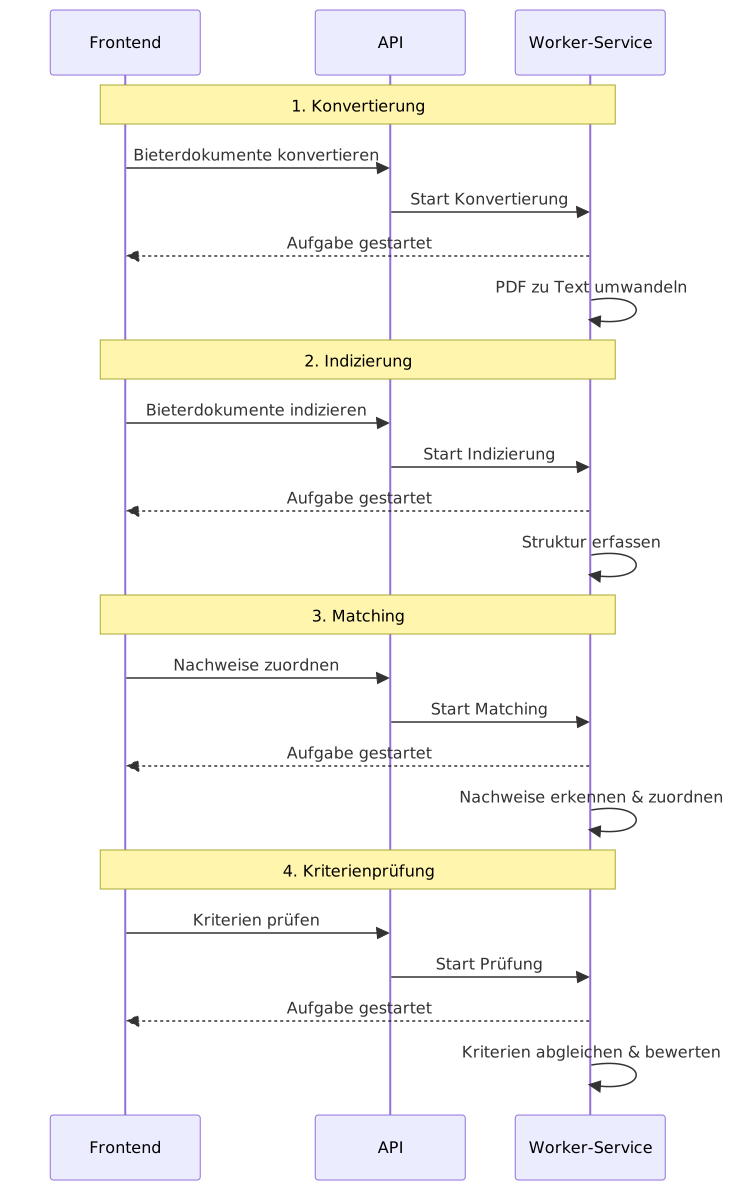
Bieter prüfen

Die Bieterdokumente werden gegen die extrahierten Anforderungen abgeglichen:

  1. Dokumentenkonvertierung — Bieterdokumente in lesbares Format umwandeln.
  2. Indizierung — Struktur der Bieterdokumente erfassen.
  3. Nachweis-Matching — KI ordnet Bieterdokumente den geforderten Nachweisen zu.
  4. Kriterienprüfung — KI prüft jedes Kriterium gegen die zugeordneten Dokumente.
Mermaid Diagramm 6

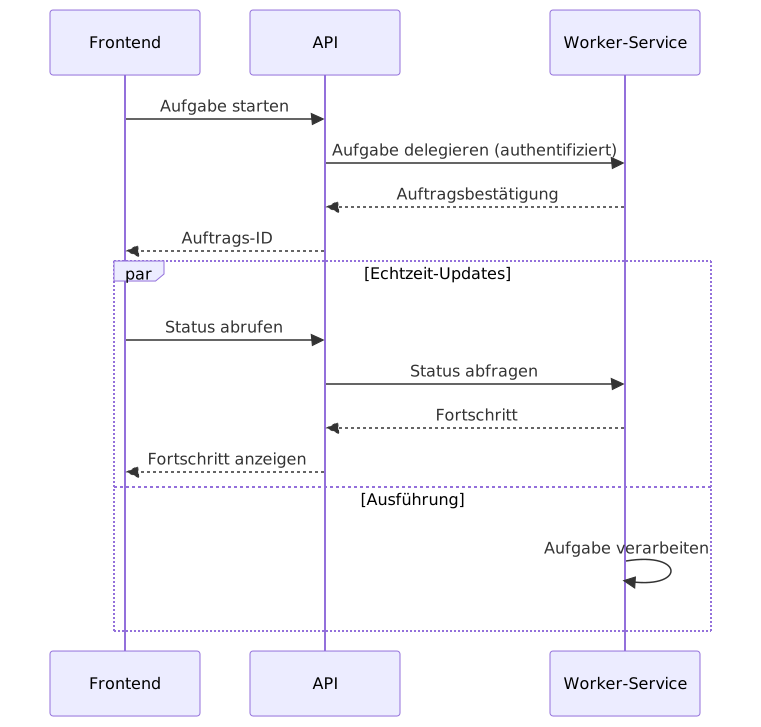
Worker-Zugriff

Rechenintensive Aufgaben werden asynchron an den Worker-Service delegiert. Die API fungiert als Vermittler und authentifiziert jede Anfrage.

Mermaid Diagramm 7

Der Worker schreibt Ergebnisse direkt zurück in das Dateisystem.

Fortschritt und Status

Alle Hintergrundaufgaben senden strukturierte Statusmeldungen in Echtzeit an die UI:

  • progress: Fortschritt in Prozent.
  • status: Phaseninformation (z.B. „Kontext laden", „Dokumente prüfen").
  • result: Endergebnis.
  • error: Fehlermeldung.

Bewertungs-Status

synchronisiert → KI-Vorschlag → finale Entscheidung
  • synchronisiert: Kriterien übernommen, noch nicht geprüft.
  • KI-Vorschlag: Automatische Bewertung durch die KI.
  • finale Entscheidung: Menschliche Bestätigung oder Korrektur.
dok: 2026-04-28, v0.6.00; current +00.00.23
Datenkonzept

Klark.one unterscheidet strikt zwischen öffentlichen Anwendungsdaten und vertraulichen Projektdaten.

Datenkategorien

Öffentliche Daten

Technische Daten für den Betrieb der Applikation, ohne Bezug zu spezifischen Ausschreibungen:

  • Applikations-Assets (Bilder, Stylesheets).
  • Allgemeine UI-Einstellungen.
  • System-Metadaten (Versionsnummern).
  • Öffentliche Ausschreibungsunterlagen (Leistungsverzeichnisse, Beilagen).

Private Daten

Alle Informationen im Kontext eines Vergabeverfahrens, hochvertraulich:

  • Interne Ausschreibungsunterlagen (Verträge, Kommunikationsprotokolle).
  • Bieterangebote (Kalkulationen, Nachweise, Eigenerklärungen).
  • Prüfergebnisse (Vermerke, Bewertungen, Audit-Logs).

Schutz der Ausschreibungsdaten

  • Lokale Datenhaltung: Private Dokumente verlassen nie den definierten Sicherheitsbereich. Kein Upload in eine zentrale Cloud.
  • Verarbeitung: KI-Analyse von vertraulichen Projektdaten (Bieterangebote, interne Unterlagen) erfolgt ausschließlich über definierte lokale Modelle. Externe LLM-Dienste werden nur für öffentliche oder anonymisierte Inhalte verwendet (Zero-Retention Policy).
  • Team-Isolation: Alle Projektdaten sind strikt an ein Team gebunden. Daten aus Team A sind für Team B nicht sichtbar.

Weitere rechtliche Hinweise unter /docs/impressum.

IT-Verantwortung

Wichtiger Hinweis

Das System ist konfigurierbar — Modelle, Schnittstellen und Speicherorte können pro Team eingestellt werden. Der IT-Setup muss sicherstellen, dass die genutzten Komponenten (KI-Modelle, Worker-Server, Dateisystem, KI-APIs) datenschutzrechtlich abgesichert sind und den Anforderungen des Einsatzkontextes entsprechen.

dok: 2026-04-28, v0.6.00; current +00.00.23